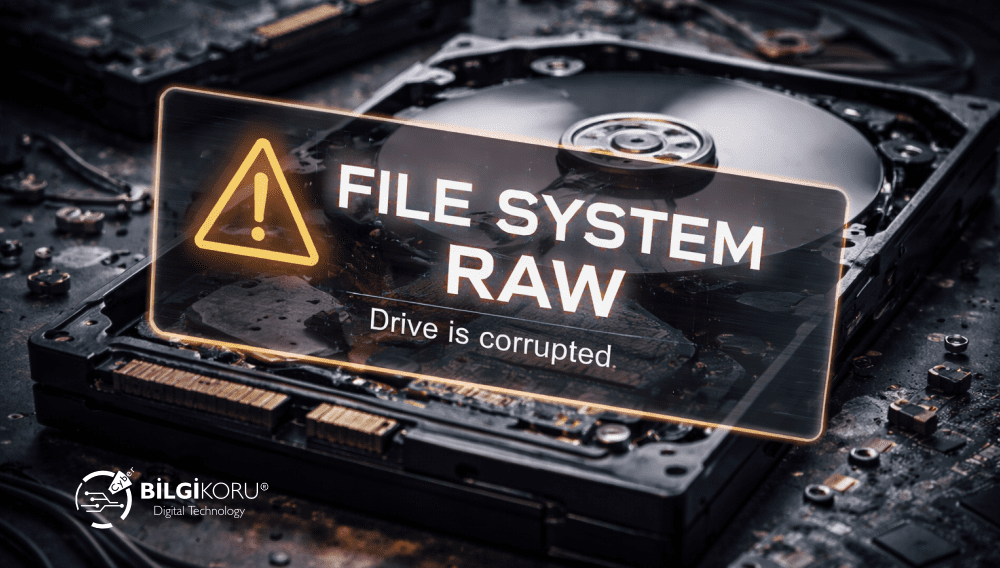
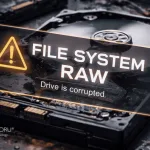
Dijital dünyada karşılaşılan en can sıkıcı durumlardan biri, bilgisayarınızın bir sabit diski veya harici sürücüyü “RAW” olarak algılamasıdır. Bu durum, depolama biriminin dosya sisteminin bozulduğunu veya işletim sistemi tarafından tanınmadığını gösterir. RAW disk, içerisindeki verilere erişilemez hale geldiği anlamına gelir ve bu genellikle önemli bilgi kaybı endişesini beraberinde getirir. RAW diski biçimlendirmeden veri kurtarma yolları için panik yapmak yerine, bu durumun tamamen çözümsüz olmadığını bilmek önemlidir. Çoğu zaman, RAW hale gelmiş bir diskten verileri kurtarmak mümkündür ve en önemlisi, bu işlemi diski biçimlendirmeden yapmaktır. Bu makale, RAW bir diskten veri kurtarma yollarını, nedenlerini ve doğru adımları atarak verilerinizi güvence altına almanın yöntemlerini detaylıca ele alacaktır.
RAW disk nedir ve neden oluşur?
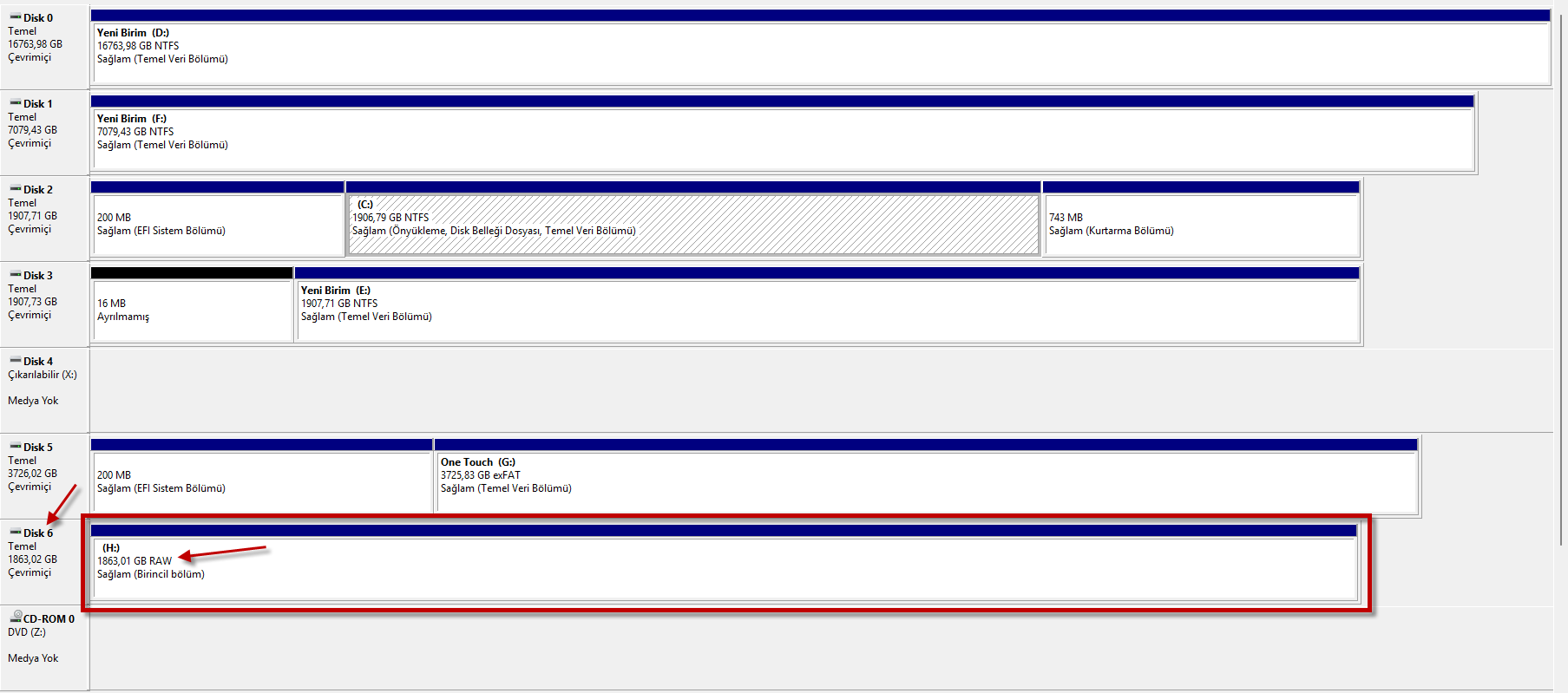
RAW disk, bir depolama aygıtının (sabit disk, SSD, USB bellek, SD kart vb.) dosya sisteminin işletim sistemi tarafından tanınmadığı veya okunamadığı durumu ifade eder. Normalde, bir depolama birimi NTFS, FAT32 veya exFAT gibi belirli bir dosya sistemi ile biçimlendirilir. Bu dosya sistemleri, işletim sisteminin verileri nasıl depolayacağını, okuyacağını ve düzenleyeceğini belirleyen kuralları içerir. Disk RAW hale geldiğinde, bu dosya sistemi bilgileri bozulmuş, kaybolmuş veya erişilemez hale gelmiş demektir. Sonuç olarak, işletim sistemi diskin kapasitesini görebilir ancak içindeki verilere erişemez ve “Diski kullanabilmek için biçimlendirmeniz gerekiyor” gibi bir hata mesajı görüntüleyebilir.Peki, bir disk neden RAW hale gelir? Bu durumun birkaç yaygın nedeni vardır:
Dosya sistemi bozulması: En sık görülen nedenlerden biridir. Yanlış kapatmalar, ani elektrik kesintileri, kötü amaçlı yazılımlar (virüsler) veya disk üzerinde oluşan hatalar dosya sistemini bozabilir.
Bozuk sektörler: Diskin belirli bölgelerinde fiziksel veya mantıksal bozukluklar (bad sectors) oluşması, dosya sistemi bilgilerinin depolandığı alanları etkileyerek diskin RAW olarak görünmesine neden olabilir.
Yanlış aygıt çıkarmaları: Harici bir diski bilgisayardan güvenli bir şekilde çıkarmadan aniden bağlantısını kesmek, veri yazma işlemini yarıda bırakarak dosya sistemi bozulmasına yol açabilir.
Sürücü sorunları veya güncellemeler: Bazen eksik veya hatalı sürücü yazılımları, ya da işletim sistemi güncellemeleri de dosya sistemi okuma hatalarına neden olabilir.
Fiziksel hasar: Daha nadir olmakla birlikte, diskin fiziksel olarak zarar görmesi (düşme, darbe vb.) de diskin tanınmamasına yol açabilir.
Önemli olan nokta, RAW diskin her zaman veri kaybı anlamına gelmemesidir. Çoğu durumda veriler hala disk üzerinde bulunur, ancak erişilemez durumdadır. Bu nedenle, diski biçimlendirmeden doğru kurtarma yöntemlerini denemek hayati önem taşır.
Veri kurtarma öncesi önemli adımlar
RAW bir diskle karşılaştığınızda, panik yapmak yerine doğru adımları atmak verilerinizi kurtarma şansınızı önemli ölçüde artırır. İşte veri kurtarma işlemine başlamadan önce mutlaka yapmanız gerekenler:
Asla diski biçimlendirmeyin: Bu, altın kuraldır. İşletim sistemi size “Diski biçimlendirmeniz gerekiyor” uyarısı verse bile, bu işlemi kesinlikle yapmayın. Biçimlendirme, mevcut dosya sistemini tamamen siler ve yeni bir dosya sistemi oluşturur. Bu, verilerinizin üzerine yazma riskini artırır ve kurtarma şansınızı önemli ölçüde azaltır. Verileriniz hala RAW disk üzerinde duruyor olabilir ve biçimlendirme bu verilerin izini tamamen kaybetmenize neden olabilir.
Diski kullanmayı hemen bırakın: RAW hale gelen diski kullanmaya devam etmek (örneğin, üzerine yeni veri yazmaya çalışmak) verilerin üzerine yazma riskini artırır. Bilgisayarınızı kapatın veya diski güvenli bir şekilde çıkarın. Ne kadar az işlem yapılırsa, verilerin bozulmamış kalma ihtimali o kadar yüksek olur.
Fiziksel bağlantıları kontrol edin: Bazen sorun basit bir bağlantı probleminden kaynaklanabilir. Diskin kablolarının (güç ve veri kabloları) doğru ve sıkı bir şekilde bağlı olduğundan emin olun. Harici diskler için farklı bir USB bağlantı noktası veya farklı bir kablo denemek işe yarayabilir.
Başka bir bilgisayarda deneyin: Diski başka bir bilgisayara bağlayarak durumun sabit diskten mi yoksa mevcut bilgisayarınızdaki bir problemden mi kaynaklandığını kontrol edebilirsiniz. Eğer disk başka bir bilgisayarda da RAW görünüyorsa, sorun diskin kendisindedir.
Disk görüntüsü oluşturmayı düşünün (ileri düzey): Eğer mümkünse ve teknik bilginiz varsa, RAW diskin bir “disk görüntüsünü” (image) oluşturmak en güvenli yaklaşımdır. Bu, diskin birebir kopyasını oluşturarak tüm kurtarma işlemlerini bu kopya üzerinde yapmanızı sağlar. Böylece orijinal diske herhangi bir zarar verme riskini ortadan kaldırırsınız ve orijinal disk bozulsa bile verilerinizin bir kopyası elinizde olur. Ancak bu işlem genellikle özel yazılımlar ve yeterli depolama alanı gerektirir.
Bu adımları takip etmek, veri kurtarma sürecinizi güvenli bir temel üzerine oturtmanızı sağlayacak ve başarı şansınızı maksimize edecektir.
Profesyonel veri kurtarma yazılımları ile çözüm
RAW diskten veri kurtarmanın en etkili ve yaygın yolu, profesyonel veri kurtarma yazılımlarını kullanmaktır. Bu yazılımlar, diski biçimlendirmeden kayıp dosya sistemini taramak, kayıp bölümleri bulmak ve erişilemeyen verileri kurtarmak için tasarlanmıştır. Çalışma prensipleri genellikle benzer olsa da, özellikleri ve başarı oranları farklılık gösterebilir.
Yazılımların çalışma prensibi
Veri kurtarma yazılımları, RAW diskinizdeki sektörleri derinlemesine tarar. Bu tarama sırasında, bozuk veya kayıp dosya sistemi yapılarını ve veri izlerini ararlar. Temelde iki ana yöntem kullanırlar:
Dosya sistemi tabanlı tarama: Yazılım, orijinal dosya sisteminin (örneğin NTFS veya FAT32) kalıntılarını bulmaya çalışır. Eğer dosya sistemi yapısı tamamen bozulmamışsa, bu yöntem sayesinde kayıp bölümleri veya dizin yapılarını yeniden oluşturabilir.
Dosya imzası tabanlı tarama (deep scan): Eğer dosya sistemi yapıları ciddi şekilde bozulmuşsa, yazılım “derin tarama” yapar. Bu yöntemde, disk üzerindeki tüm sektörler taranır ve belirli dosya türlerinin (JPEG, DOCX, MP4 vb.) kendine özgü “imzaları” aranır. Bu imzalar, bir dosyanın başlangıcını ve sonunu belirten benzersiz veri desenleridir. Bu sayede, dosya sistemi bilgisi olmadan bile dosyaların ham verilerini kurtarabilirler.
Önemli özellikler ve seçilmesi gerekenler
Veri kurtarma yazılımı seçerken dikkat etmeniz gereken bazı önemli özellikler şunlardır:
RAW disk/bölüm kurtarma yeteneği: Seçtiğiniz yazılımın özellikle RAW dosya sisteminden kurtarma yapabildiğinden emin olun.
Geniş dosya türü desteği: Kurtarmak istediğiniz tüm dosya türlerini (fotoğraflar, belgeler, videolar vb.) desteklemelidir.
Önizleme özelliği: Kurtarma işlemine başlamadan önce bulunan dosyaları önizleyebilme imkanı sunması, doğru dosyaları kurtardığınızdan emin olmanızı sağlar.
Derin tarama (deep scan): Daha ciddi dosya sistemi bozulmaları için bu özellik hayati önem taşır.
Kullanım kolaylığı: Yazılımın sezgisel bir arayüze sahip olması, karmaşık süreçleri basitleştirir.
Kurtarma süreci
Genel bir kurtarma süreci şu adımları içerir:
Kurtarma yazılımını başka bir sağlıklı diske yükleyin (asla RAW diske yüklemeyin).
Yazılımı çalıştırın ve RAW diski seçin.
İstediğiniz tarama modunu (hızlı tarama veya derin tarama) seçin ve taramayı başlatın.
Tarama tamamlandıktan sonra, bulunan dosyaları önizleyin.
Kurtarmak istediğiniz dosyaları seçin ve bunları RAW diskten farklı, sağlıklı bir depolama birimine kaydedin. Asla aynı RAW diske kaydetmeye çalışmayın.
Piyasada birçok veri kurtarma yazılımı bulunmaktadır. Aşağıdaki tablo, genel özelliklerini kıyaslamanıza yardımcı olabilir:
Özellik
Ücretsiz Versiyonlar (Sınırlı)
Ücretli Profesyonel Yazılımlar
RAW disk kurtarma
Sınırlı veya temel
Gelişmiş ve kapsamlı
Desteklenen dosya türleri
Temel dosya türleri
Geniş ve özelleştirilebilir
Derin tarama
Nadiren veya düşük performansla
Yüksek performanslı ve detaylı
Önizleme özelliği
Genellikle sınırlı
Tam özellikli ve güvenilir
Kayıp bölüm kurtarma
Nadiren
Genellikle desteklenir
Teknik destek
Sınırlı veya yok
Profesyonel destek
Unutmayın, veri kurtarma yazılımları mantıksal hatalardan kaynaklanan RAW sorunlarında oldukça etkilidir. Ancak diskte ciddi fiziksel hasar varsa, profesyonel bir veri kurtarma laboratuvarına başvurmanız gerekebilir.
Komut istemi (CMD) ile basit çözümler (chkdsk ve diskpart)
RAW diski biçimlendirmeden veri kurtarma yolları, RAW disk sorunları daha hafif dosya sistemi bozulmalarından kaynaklanıyorsa, Windows’un kendi komut istemi (CMD) araçları ile basit çözümler denenebilir. Ancak, bu yöntemleri kullanırken dikkatli olmak ve her komutun ne işe yaradığını anlamak hayati önem taşır. Yanlış komutlar veri kaybına yol açabilir.
Chkdsk (disk kontrolü) komutu
chkdsk (check disk) komutu, bir diskin dosya sistemi bütünlüğünü kontrol etmek ve hataları düzeltmek için kullanılır. Bazı durumlarda, bir disk RAW hale gelirse, chkdsk komutu dosya sistemi yapısını onararak diski tekrar erişilebilir hale getirebilir.Nasıl kullanılır:
Windows arama çubuğuna “cmd” yazın.
“Komut İstemi” uygulamasını bulun ve üzerine sağ tıklayıp “Yönetici olarak çalıştır” seçeneğini seçin.
Açılan Komut İstemi penceresine aşağıdaki komutu yazın ve Enter tuşuna basın:
chkdsk X: /f /r /x
(Burada ‘X’, RAW hale gelen diskinizin sürücü harfidir. Doğru sürücü harfini girdiğinizden emin olun.)
Komut parametrelerinin anlamı:
/f: Diskteki hataları düzeltir.
/r: Bozuk sektörleri bulur ve okunabilir bilgiyi kurtarır.
/x: Gerekirse birimi önce devre dışı bırakır.
Dikkat edilmesi gerekenler:
chkdsk komutu her zaman RAW diskler için çalışmayabilir. Eğer dosya sistemi o kadar bozuksa ki Windows onu RAW olarak bile tanıyamıyorsa, chkdsk “RAW diskler için kullanılamaz” gibi bir hata verebilir.
Bazı durumlarda, chkdsk diski onarmaya çalışırken mevcut verileri silebilir veya daha fazla hasara yol açabilir. Bu nedenle, bu komutu kullanmadan önce verilerinizi kurtarmak için diğer yazılım tabanlı yöntemleri denemek daha güvenli olabilir. Eğer çok önemli verileriniz varsa, bu adımı bir profesyonele bırakmak daha doğru olabilir.
Diskpart komutu (dikkatli olun!)
diskpart, disk bölümlerini yönetmek için güçlü bir komut satırı aracıdır. Ancak, bu araçla yanlış komutların girilmesi veri kaybına yol açabileceğinden, RAW disk kurtarma bağlamında kullanımı sadece bilgi edinme ve dikkatli tanımlama amaçlı olmalıdır. Diski biçimlendirme veya temizleme gibi komutlardan kesinlikle kaçınılmalıdır.Nasıl kullanılır (sadece tanımlama için):
Yönetici olarak Komut İstemi’ni açın.
diskpart yazın ve Enter tuşuna basın.
list volume yazın ve Enter tuşuna basın. Bu, bilgisayarınızdaki tüm bölümleri listeleyecektir. Burada RAW olarak görünen diskinizi ve sürücü harfini tanımlayabilirsiniz.
İşiniz bittiğinde exit yazın ve Enter tuşuna basın.
Kesinlikle kaçınılması gereken diskpart komutları:
clean: Diskteki tüm bölümleme ve format bilgilerini siler.
format: Diski biçimlendirir ve tüm verileri siler.
delete partition: Seçili bölümü siler.
diskpart komutu RAW diski tanımlamanıza yardımcı olabilir, ancak onu doğrudan onarmak veya veri kurtarmak için tasarlanmamıştır. Yanlışlıkla girilen komutlar kurtarma şansınızı sıfırlayabilir. Bu nedenle, veri kurtarma sürecinde önceliğiniz her zaman veri kurtarma yazılımları olmalı ve komut istemi araçlarını sadece son çare veya hafif durumlar için kullanmalısınız.RAW diskinizin size yaşattığı stres ve panik gayet anlaşılırdır; ancak unutmayın ki bu durum çoğu zaman veri kaybı anlamına gelmez. Bu makalede ele aldığımız gibi, ilk ve en kritik adım diski asla biçimlendirmemektir. Biçimlendirme, mevcut verilerinizin üzerine yazma riskini artırır ve kurtarma şansınızı ciddi şekilde azaltır. Bunun yerine, diski kullanmayı bırakmak ve doğru stratejileri uygulamak, verilerinize yeniden kavuşmanız için anahtardır.RAW diskin nedenlerini anladık: dosya sistemi bozulmaları, bozuk sektörler veya yanlış kullanımlar gibi çeşitli faktörler bu duruma yol açabilir. Veri kurtarma yazılımları, bu tür mantıksal hataları çözmek için en etkili araçlardır. Derin tarama özellikleri sayesinde, kayıp dosya sistemi yapılarını veya dosya imzalarını arayarak verilerinizi biçimlendirme yapmadan kurtarabilirler. chkdsk gibi komut istemi araçları ise daha hafif vakalar için bir şans sunsa da, kullanımında dikkatli olunmalı ve profesyonel yazılımlar kadar güvenilir olmadıkları akıldan çıkarılmamalıdır.Sonuç olarak, RAW disk problemleriyle karşılaştığınızda sabırlı olmak ve panik yapmamak en iyisidir. Öncelikle, verilerinizi kurtarmak için tasarlanmış güvenilir bir veri kurtarma yazılımını denemelisiniz. Eğer diskte fiziksel bir sorun olduğundan şüpheleniyorsanız veya yazılımlar sonuç vermiyorsa, verilerinizi riske atmamak adına profesyonel bir veri kurtarma servisiyle iletişime geçmek en doğru yaklaşımdır. Unutmayın, en iyi veri kurtarma yöntemi, verilerinizi düzenli olarak yedeklemektir. Bu, herhangi bir disk hatasında veri kaybı riskini tamamen ortadan kaldıran en kesin çözümdür.